Hostsite do seu Evento
Dentro do sistema do Pharus, na aba de configurações do evento, você pode personalizá-lo para a sua marca. É possível fazer o upload da sua logomarca, do cabeçalho, criar uma página com informações adicionais e selecionar a cor do seu evento, definindo se ele será publicado ou não.
Primeiros passos
Siga os passos a seguir para você como Organizador, conseguir personalizar o seu evento.
-
Acesse "Meus eventos".
-
Selecione o evento que você deseja visualizar.
-
No menu lateral esquerdo na seção "Organizador" clique em "Evento".
-
Após clicar e abrir as opções do evento, clique em "Configurações".
-
Ao acessar as configurações será possível visualizar a aba "Hostsite".
-
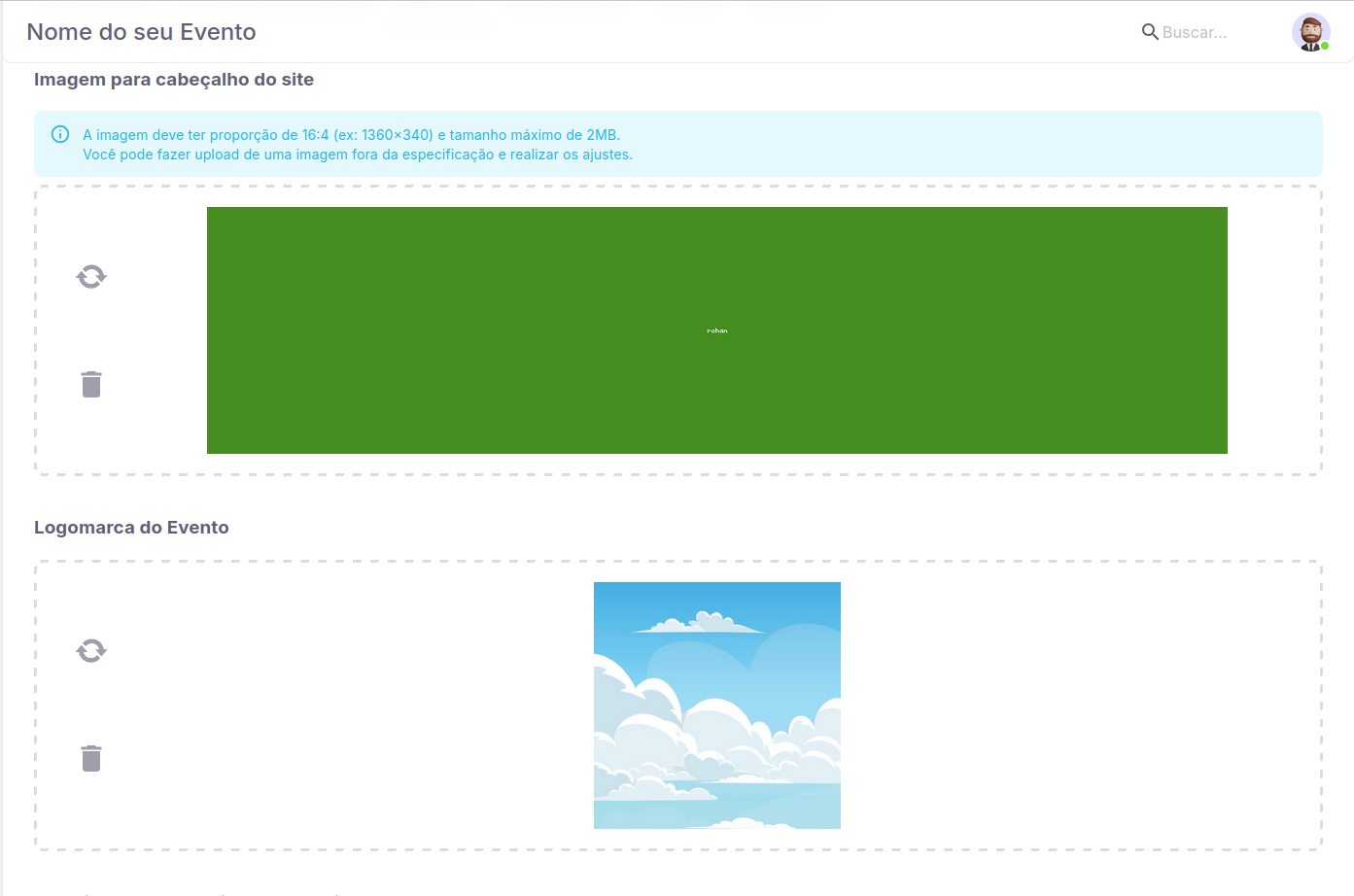
Após selecionar a aba "Hostsite" é possível o organizador visualizar os campos de envio de logomarca e cabeçalho logo no início.
-
Selecione uma imagem a sua escolha e insira nesses campos, assim que o conteúdo for enviado será exibido uma opção de recorte para se adequar a proporção exigida 16:4.
Configurações adicionais
Com a sua logomarca e cabeçalho inseridos no seu evento, vamos agora para seleção de cor e configurações adicionais que é possível visualizar dentro dessa aba.

-
Em "Selecione a cor desejada para o site", é possível você selecionar a cor que deseja para representar o seu evento.
-
A seguir é possível visualizar o campo de seleção "Publicado", onde você como organizador pode definir se esse evento já foi publicado ou não.
-
Abaixo de "Publicado", temos as opções de marcação "Página Adicional" que ao marcar "Sim", abrirá um editor de texto que é possível você inserir quaisquer informações adicionais que preferir.
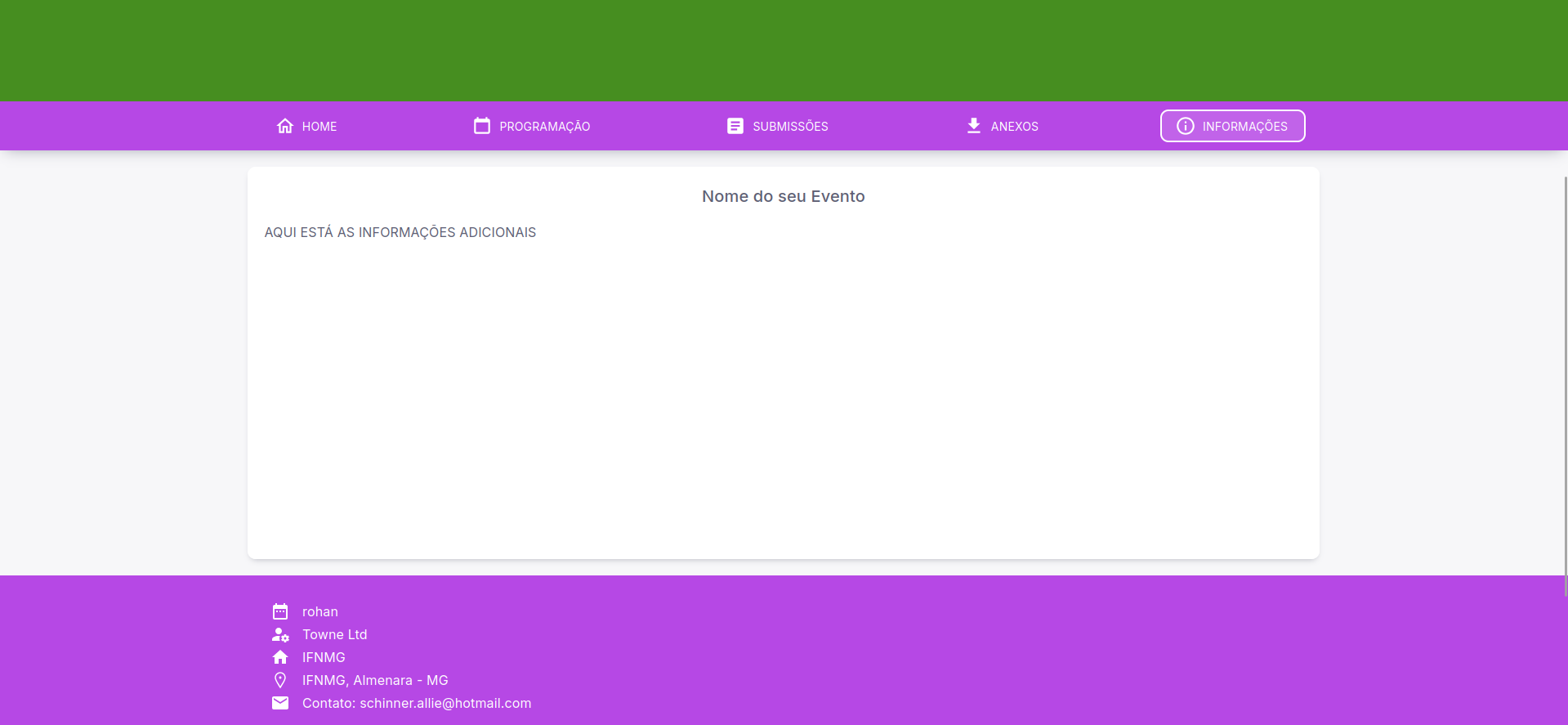
Para visualizar as informações adicionais da qual você preencheu, você pode visualizá-las ao clicar no Nome do Evento, ao acessá-lo quando entrar em "Meus eventos". Irá abrir informações mais detalhadas do seu evento, sendo uma delas a aba de "Informações" que terá as informações inseridas por você.
Após ter feito tudo que deseja nessa tela, basta clicar em "Salvar" e pronto! As configurações foram concluídas.